
← Volver a proyectos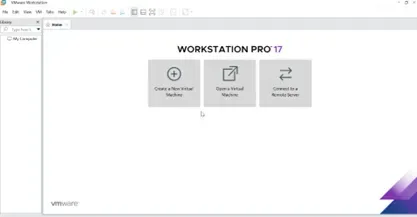
Laboratorio de formación
Mantener un entorno IT virtualizado
VMware Workstation Pro 17 · Windows Server 2022 · AD DS · DNS · DHCP · WDS
Contexto
Laboratorio personal realizado en el marco de una formación en Sistemas y Redes. Desplegué un entorno Windows Server 2022 completo bajo VMware Workstation Pro 17 para reproducir una infraestructura IT empresarial: dominio Active Directory, DNS, DHCP y despliegue automatizado de SO vía WDS/PXE — sobre una red NAT privada de VMware totalmente gestionada.
Arquitectura del laboratorio
- Hipervisor: VMware Workstation Pro 17 (tipo 2) — red NAT de VMware 192.168.100.0/24
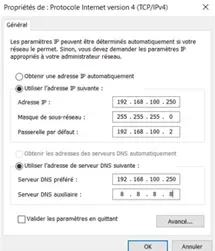
- DCAD22 — Windows Server 2022: IP estática 192.168.100.250, puerta de enlace 192.168.100.2
- Dominio AD: DP-AICHA.LAN (raíz del bosque), DNS con reenviador 8.8.8.8
- Ámbito DHCP POOL1: 192.168.100.1–254, exclusiones .1–.20 y .240–.254, opción PXEClient
- WDS vinculado al dominio AD, imagen boot.wim importada, validación manual de máquinas desconocidas
- Cliente Windows 10 Pro — unido como PC LYES, perfil itinerante y unidad de red configurados
Servicios desplegados
- AD DS: bosque DP-AICHA.LAN, UO, cuentas LYES (estándar) y Technicien (admin IT)
- DNS: zona DP-AICHA.LAN con reenviador 8.8.8.8 para resolución de Internet
- DHCP: ámbito POOL1 con opción 060 PXEClient para el despliegue por red
- WDS / PXE: despliegue del SO Windows 10 por red — sin llave USB ni instalación manual
- GPO: perfiles itinerantes y unidad de red (\\DCAD22\Partage) montada al iniciar sesión
- Permisos: carpeta compartida Modificar+Leer para LYES, Leer para Technicien
Stack y tecnologías
- VMware Workstation Pro 17 — Hipervisor de tipo 2, red NAT de VMware
- Windows Server 2022 — Controlador de dominio (DCAD22)
- Active Directory DS — Gestión de identidades, UO, cuentas y directivas
- DNS Server — Resolución de nombres de dominio con reenviador a Internet
- DHCP Server — Asignación dinámica de direcciones IP con opciones PXE
- WDS (Windows Deployment Services) — Despliegue de SO por red (PXE/TFTP)
- Directiva de grupo (GPO) — Perfiles itinerantes y asignación de unidades de red
Fases de implementación
- 1VM y promoción a DCWindows Server 2022 instalado desde ISO. IP estática 192.168.100.250, nombre de host DCAD22. Promoción a DC mediante el asistente AD DS — creación del bosque DP-AICHA.LAN. DNS instalado con reenviador 8.8.8.8.
- 2DHCP y WDSRol DHCP instalado y autorizado. Ámbito POOL1 creado con la opción PXEClient. WDS vinculado al dominio AD, boot.wim importado. Modo de validación manual activado para máquinas desconocidas.
- 3Active Directory y GPOUO y cuentas creadas: LYES (estándar) y Technicien (admin). GPO aplicadas para los perfiles itinerantes y la asignación de la unidad de red \\DCAD22\Partage al iniciar sesión.
- 4Unión al dominio y despliegue PXEVM Windows 10 sin SO iniciada por NIC. IP obtenida vía DHCP, opciones PXE recibidas, WDS contactado. Tras la validación en la consola WDS, Windows 10 desplegado por red. Máquina renombrada PC LYES y unida a DP-AICHA.LAN.
Resultados
- Infraestructura
- Dominio AD operativo(Sobre red NAT de VMware completa)
- Despliegue del SO
- PXE/WDS funcional(Sin llave USB ni instalación manual)
- Directivas
- GPO activas(Perfiles itinerantes + unidades asignadas)
- Seguridad WDS
- Validación manual(Máquinas desconocidas aprobadas por el administrador)
- Competencias
- AD DS, DNS, DHCP, WDS, GPO(Laboratorio personal completo)
- Cliente validado
- PC LYES unido(Perfil y unidad de red verificados)
Capturas de pantalla